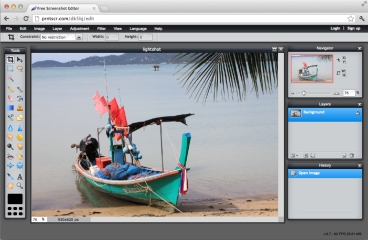
启动后拖出需要的区域
Windows 桌面版使用 Print Screen 启动截图;Mac 官方下载页列出 Shift + Command + 9。屏幕变暗后,用鼠标拖出真正需要的范围。
截取前先关掉密码管理器、支付页面和包含个人资料的窗口。选区可以减少无关内容,但不能替代上传前复核。
用标注说明重点
Lightshot 官方页面展示了线条、箭头、矩形、画笔和文字等标注方式。标注应指向需要讨论的位置,避免用大面积涂画遮住上下文。
用于客服或远程协作时,可以用一个箭头配一句短说明,让接收者知道下一步点击哪里。涉及隐私时应先在原应用中隐藏,再截图。
本地保存或复制到剪贴板
官方热键页列出 Ctrl + C 或 Command + C 复制截图,Ctrl + S 或 Command + S 保存文件。保存适合需要归档的画面,复制适合临时粘贴到文档。
官方资料列出的本地图像格式包括 PNG、BMP 和 JPG。实际可选项可能因平台和版本不同,保存后应打开文件检查内容是否完整。
确需上传时再生成链接
上传会把截图发送到 Lightshot 的网络服务并生成可分享链接。官方隐私政策说明,上传图片会有独立网址,知道准确网址的人可以访问。
因此,账号、证件、订单、地址、客户资料、内部系统和未公开项目都不适合直接上传。只需在本机或文档中使用时,优先保存或复制。