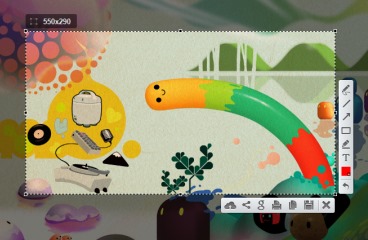
本站是独立整理的 Lightshot中文版 资料站,不代表官方。这里提供软件下载、安装准备、使用路径和常见排查信息,不托管安装包。
工作流
Lightshot中文版 使用前的操作准备
- 选择设备确认系统、权限与网络环境。
- 小范围验证先完成一次低风险任务。
- 记录回退保留版本、提示和恢复路径。
Lightshot中文版
先看版本与安装准备,再自行核对发布来源
下载前核对网址、系统和屏幕录制权限;上传截图前遮住账号、订单、地址和工作资料。使用前先确认
截屏很快,分享前要多看一眼
- Windows / Print Screen适合桌面区域截图、标注与复制,安装后先确认 Print Screen 快捷键。
- macOS / Shift + Command + 9首次使用先确认屏幕录制权限,再用无敏感信息的画面测试截取。
- Chrome 浏览器只需处理网页内容时可核对浏览器扩展;截取桌面窗口则使用桌面版。
- 本地文件 / 分享链接按接收范围和敏感程度选择本地保存、复制到剪贴板或上传分享。
区域截取按实际任务保留必要上下文,避免把无关窗口和通知一起截入。
标注与复制用箭头、矩形或文字指出重点,再保存或复制到目标应用。
本地保存与链接分享根据内容敏感度决定保存在本机,还是上传后发送链接。
常用任务
从截取区域、标注到安全分享
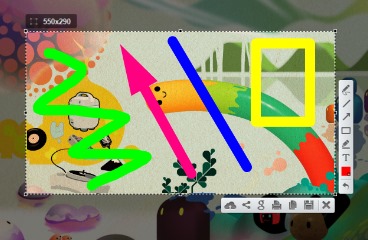 实用文章Lightshot 上传截图前的隐私检查
Lightshot 官方隐私政策说明上传图片会有可访问网址。分享前应检查账号、订单、地址、客户资料和内部系统。
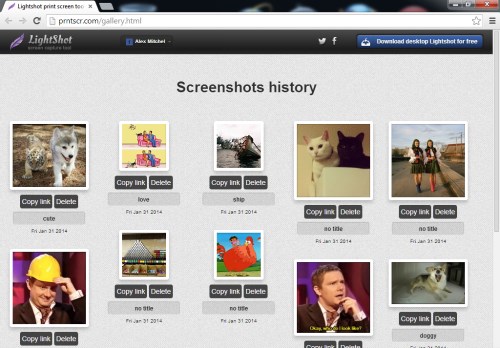 实用文章Lightshot 截图历史与画廊怎么用
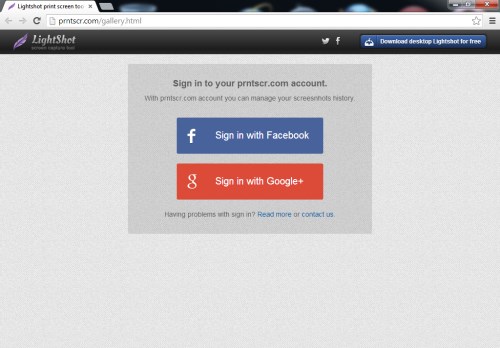
依据 Lightshot 官方画廊说明,了解登录、查看历史截图、添加说明和移除图片,同时明确画廊不是私密存储。
 实用文章Lightshot 截图后怎样直接复制到剪贴板:快捷键、粘贴验证与回滚的完整交接记录
本文以流程交接视角,详解 Lightshot 截图后通过 Ctrl+C 或 Command+C 直接复制到剪贴板的步骤、验证方法及失败排查,明确复制与上传的区别,确保高效协作。