截图历史需要登录
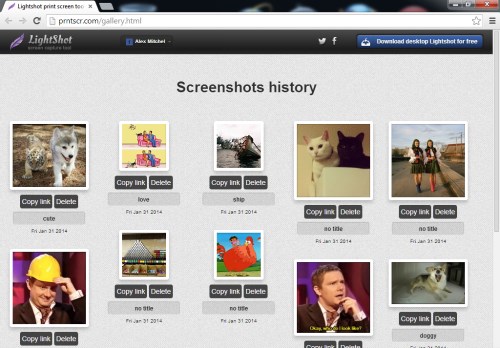
Lightshot 官方画廊说明介绍了登录后跟踪上传截图的流程。桌面端会打开浏览器完成登录,成功后新上传内容可进入画廊。
登录入口和界面可能随官方更新变化,应以当前页面为准,不要把旧截图中的社交登录按钮当作永久不变的步骤。
开始登录前先确认浏览器地址属于 prntscr.com 或 app.prntscr.com。不要在来历不明的弹窗中输入账号,也不要把登录状态截图上传到公共链接。
画廊可以做什么
官方说明列出返回历史截图、添加说明文字和移除不需要的图片。它适合整理已上传内容,但不能替代本地归档和备份。
需要长期保存的工作截图应放进有权限、版本和备份规则的存储位置,而不是单独保留分享链接。
整理历史记录时可以按项目建立本地目录,并记录分享对象和删除期限。画廊中的说明文字适合辅助识别,但不应写入密码、订单号或其他敏感字段。
画廊不等于私密空间
Lightshot 官方隐私政策明确说明,上传图片都有独立网址,画廊不是安全图片存储平台。
因此,登录后能集中查看截图并不会把它们自动变成私密内容。上传前仍要做隐私检查。
也不要把“没有在搜索结果中看到”当作访问控制。链接可能保存在聊天记录、浏览器历史、工单或他人的笔记中,接收者还可以继续转发。
移除图片后的后续动作
移除图片后,还应检查曾经发送链接的聊天、工单或文档。若内容包含账号凭证,应完成改密或吊销。
如无法自行处理,可参考官方 FAQ,通过图片页面举报入口或 support@skillbrains.com 联系官方支持。
处理过程应保留链接、上传时间、涉及信息和已采取措施,避免反复打开或继续传播原图。工作场景还应按所在组织的事件处理流程通知负责人。