
核对 Lightshot 官方功能覆盖范围
在寻找 Lightshot中文版 替代方案之前,首要步骤是明确 Lightshot 本身的功能边界。根据官方主页介绍,Lightshot 的核心能力集中在区域截图、基础编辑、相似图片搜索以及跨平台入口(Windows、Mac 和浏览器)。对于大多数日常用户而言,这些功能已经构成了一个完整的截图工作流闭环。
然而,软件评估者需要仔细核对这些功能是否真正覆盖了自身的核心需求。例如,如果您主要依赖“相似图片搜索”来管理素材库,那么 Lightshot 的这一特性是其显著优势。但如果您需要更高级的屏幕录制或长截图拼接功能,官方主页并未将这些列为核心特性,这可能意味着您需要转向其他具备更全面多媒体处理能力的工具。
此外,操作系统的兼容性是决定是否需要替代方案的关键硬性指标。官方下载页明确指出,Lightshot 提供 Windows 与 Mac 的下载入口,并特别说明没有专门的 Linux 版本。这意味着,如果您的工作环境主要基于 Linux 发行版,或者团队内部统一使用 Linux 系统进行开发和维护,那么 Lightshot 将直接因平台不兼容而被排除,此时寻找原生支持 Linux 的替代方案成为必然选择。
- 确认官方主页列出的区域截图和编辑功能是否满足日常高频需求。
- 检查操作系统环境:Windows 和 Mac 用户可直接使用,Linux 用户需寻找替代。
- 评估“相似图片搜索”功能在工作流中的实际价值,这是 Lightshot 的差异化特性。
评估截图后标注与编辑的实际需求
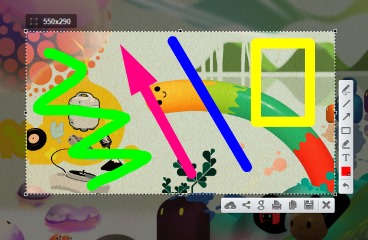
截图后的即时标注是提升沟通效率的关键环节。Lightshot 官方资料列出了其支持的编辑操作,主要包括箭头、矩形、文字等基础标注工具,以及在线编辑功能。对于大多数用于即时通讯、邮件反馈或简单文档插图的用户来说,这些内置工具足够轻便且高效,无需打开庞大的图像处理软件。
但是,当评估者面临更复杂的视觉表达需求时,Lightshot 的编辑能力可能显得捉襟见肘。例如,如果您需要在截图中进行多层级的图层管理、使用模糊工具隐藏敏感信息以外的特定区域、或者进行多步骤的精细撤销与重做,Lightshot 的轻量级编辑器可能无法提供足够的控制粒度。在这种情况下,替代方案的价值就体现在其是否提供了更丰富的标注库、更灵活的图层操作以及更专业的图像调整选项。
因此,在决定是否替换 Lightshot 时,建议列出您过去一个月中使用过的所有标注类型。如果其中包含大量超出基础几何图形和文字的需求,如高亮笔触、自定义贴纸或复杂的马赛克处理,那么转向具备更强编辑引擎的工具将是提升工作流的合理方向。反之,若仅需快速圈点说明,Lightshot 的现有功能已具备极高的性价比。
- 核对官方资料中的标注功能(箭头、矩形、文字)是否覆盖常用场景。
- 识别是否需要图层管理、多步骤撤销或高级模糊等复杂编辑功能。
- 若仅需基础标注,Lightshot 的轻量级特性优于重型图像软件。
检查复制到剪贴板与本地保存的工作流匹配度
截图的最终去向决定了工具的效率上限。Lightshot 官方热键页详细列出了其快捷键体系,包括 Ctrl 或 Command 加 C(复制到剪贴板)、S(保存到本地)、E(在线编辑)和 D(删除)等。这种设计旨在让用户在不离开当前上下文的情况下,快速将截图嵌入文档或聊天窗口,或通过本地保存进行归档。
然而,不同的工作流对输出格式和自动化程度有不同要求。Lightshot 官方 FAQ 明确列出其支持的图像格式为 PNG、BMP 和 JPG。这对于网页展示和通用文档编辑是完全足够的,因为 PNG 支持透明背景且无损,JPG 适合照片类截图以减小体积。但是,如果您的工作流程涉及专业印刷、需要无损压缩的 TIFF 格式,或者追求现代网页更高压缩比的 WebP 格式,Lightshot 的原生输出能力将无法直接满足,您可能需要在截图后进行二次转换,这增加了额外的操作步骤。
此外,对于需要自动化保存路径或批量重命名功能的用户,Lightshot 的本地保存机制相对基础。它主要依赖用户手动选择保存位置和文件名。如果您的需求包括自动按日期分类保存、自动添加水印或集成到特定的文件管理系统中,那么 Lightshot 可能不是合适选择,此时应考察那些支持脚本化或高度可配置保存规则的替代方案。
- 确认官方热键(Ctrl/Cmd+C, S, E, D)是否符合个人操作习惯。
- 检查官方 FAQ 列出的 PNG、BMP、JPG 格式是否满足输出需求。
- 若需要 TIFF、WebP 格式或自动化保存路径,Lightshot 可能不匹配工作流。
审查上传分享与画廊隐私边界
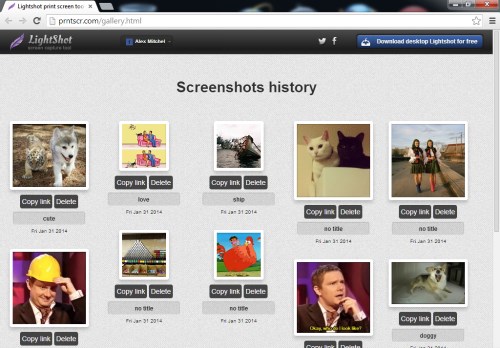
Lightshot 的一大特色是其便捷的上传分享功能,生成链接即可共享截图。然而,这一便利性背后隐藏着重要的隐私考量。根据 Lightshot 官方隐私政策的说明,上传的图片会获得一个独立的网址,任何知道该准确网址的人都可以访问。更重要的是,官方明确指出画廊并不是一个安全存储平台。这意味着,上传到 Lightshot 服务器的图片不应包含任何敏感个人信息、商业机密或未公开的代码片段。
对于企业用户或处理敏感数据的个人而言,这一隐私边界是决定是否需要替代方案的核心因素。如果您需要确保截图仅在特定授权人员之间可见,或者需要加密存储、访问控制列表(ACL)以及审计日志,Lightshot 的公开链接机制显然无法满足这些安全合规要求。在这种情况下,寻找支持私有云部署、端到端加密或企业内部服务器托管的截图工具成为必要。
另一方面,Lightshot 官方画廊说明介绍了登录后可以查看截图历史、添加说明和移除图片的功能。这对于个人用户管理自己的公开分享内容是有用的,但它并不能改变图片一旦上传即可能被通过链接访问的本质。因此,在评估替代方案时,应重点关注其分享机制是否提供了“阅后即焚”、密码保护或域名限制等企业级安全特性,以弥补 Lightshot 在隐私保护方面的天然局限。
- 核对官方隐私政策:上传图片具有独立网址,知道网址即可访问。
- 确认官方画廊说明:画廊不是安全存储平台,不适合存放敏感数据。
- 若需要加密存储、访问控制或安全分享,必须考虑具备安全特性的替代方案。
对比替代方案的功能覆盖差异
在明确了 Lightshot 的功能边界和潜在风险后,我们可以构建一个基于缺口的对比框架,用以评估潜在的替代方案。常见的比较对象包括 ShareX、Greenshot 和 Windows 自带的截图工具等,但评估的重点不应是盲目的排名,而是它们是否填补了 Lightshot 留下的空白。
首先,针对平台兼容性缺口,如果读者处于 Linux 环境,应优先考察那些明确提供 Linux 原生客户端或良好 Wine 兼容性的工具。其次,针对编辑能力缺口,若需要复杂标注,应寻找支持图层、更多形状库和高级滤镜的工具。最后,针对隐私和安全缺口,应重点评估替代方案是否允许自定义上传目标(如上传到自有服务器或私有云存储),从而避免数据停留在公共服务器上。
需要注意的是,在对比过程中,不得声称替代方案具有未经来源验证的功能优势。例如,不能假设某个开源工具一定比 Lightshot 更安全,除非其代码库经过审计或其隐私政策明确说明了数据处理方式。评估者应基于官方文档和可验证的技术规格进行对比,避免被营销辞令误导。每个替代方案都应在具体的功能维度上与 Lightshot 进行逐项核对,以确保所选工具真正解决了当前工作流中的痛点。
- 列出 Lightshot 未覆盖的功能需求(如 Linux 支持、高级标注、加密分享)。
- 核对替代方案是否明确提供上述缺口功能,避免假设未验证的能力。
- 不得声称替代方案排名或未经来源验证的功能优势,仅基于事实对比。
建立替代决策的适用场景清单
为了简化决策过程,我们可以将 Lightshot 的适用与不适用场景进行结构化梳理。这份清单有助于软件评估者快速定位自身所处的象限,从而做出理性的去留决定。
Lightshot 的适用场景主要包括:用户运行 Windows 或 Mac 操作系统;日常需求仅限于基础的区域截图和简单的箭头、文字标注;需要快速生成分享链接且不涉及敏感数据;偏好轻量级、启动速度快的工具;以及对图像输出格式要求仅限于 PNG、JPG 或 BMP。在这些场景下,Lightshot 以其简洁性和易用性提供了极高的效率。
相反,Lightshot 的不适用场景则包括:用户主要使用 Linux 操作系统;工作中频繁需要处理包含敏感信息、个人隐私或商业机密的截图;需要复杂的图像编辑功能,如图层混合、高级模糊或自定义形状;需要自动化工作流,如自动保存至特定文件夹、自动重命名或集成到 CI/CD 流程;以及对图像格式有特殊要求,如需要 WebP 或 TIFF 输出。在这些情况下,继续坚持使用 Lightshot 可能会导致工作效率低下或安全风险增加,转向功能更专一或更强大的替代方案是更佳选择。
- 适用场景:基础区域截图、快速标注、简单分享、Windows/Mac 环境。
- 不适用场景:Linux 环境、复杂编辑需求、隐私敏感数据分享、自动化工作流。
- 避免将适用场景扩展至未经验证的功能声明,保持决策的客观性。
执行替代前的功能验证检查
在最终决定切换到某个替代方案之前,执行一套严格的功能验证检查是必不可少的。这一步骤旨在防止“从一个坑跳进另一个坑”,确保新工具真正解决了旧工具的问题,而没有引入新的麻烦。
首先,确认替代方案是否稳定支持读者的操作系统。不仅仅是“支持”,还要检查其在特定系统版本下的表现,例如在最新的 macOS 或 Windows 11 上是否存在权限问题或界面适配不良。其次,验证替代方案的输出格式和标注能力。尝试进行一次完整的工作流测试:截图、标注、保存和分享,检查每一步是否符合预期,特别是标注工具的易用性和保存文件的元数据完整性。
此外,对于涉及上传分享的替代方案,必须仔细阅读其隐私政策和服务条款。确认数据存储的位置、保留期限以及删除机制。如果可能,尝试上传一张非敏感测试图片,检查生成的链接是否具有预期的访问控制(如密码保护或过期时间)。最后,不得基于未验证的第三方声明或论坛传言做决策,一切应以官方文档和实际测试结果为依据。只有通过实地验证,才能确保替代方案的切换是平滑且安全的。
- 确认替代方案是否支持读者操作系统(Windows、Mac、Linux)及其版本兼容性。
- 验证替代方案的输出格式、标注能力、分享机制是否符合读者工作流。
- 不得基于未验证的第三方声明做决策,必须以官方文档和实测为准。
确认 Lightshot 官方来源与下一步行动
无论最终决定是继续使用 Lightshot 还是转向替代方案,确保信息来源的准确性和安全性都是至关重要的。本站不托管任何安装包,所有软件下载均应通过官方渠道进行,以避免恶意软件或版本过旧带来的风险。
建议读者在做出最终决策前,再次核对 Lightshot 的官方主页、下载页、FAQ 和隐私政策。这些页面提供了关于软件功能、支持平台、文件格式和安全策略的最权威信息。如果在阅读官方文档后仍有疑问,可以通过官方帮助页提供的 support@skillbrains.com 邮箱联系技术支持,获取针对具体问题的解答。
如果您决定继续使用 Lightshot,请确保从官方下载页获取最新版本,并定期关注官方更新日志以了解新功能或安全补丁。如果您决定寻找替代方案,请参照前文建立的决策框架,逐一验证候选工具的功能匹配度。无论选择哪条路径,保持对工具功能边界的清晰认知和对数据隐私的高度警惕,都是高效且安全使用截图软件的关键。
- 核对官方主页、下载页、FAQ、隐私政策的当前内容,确保信息时效性。
- 确认是否需要联系 support@skillbrains.com 获取未解答的技术问题。
- 本站不托管安装包,所有下载应通过官方来源,确保软件安全。