判断你是否需要云端截图历史:适用场景与不适用场景
在决定如何使用 Lightshot 管理截图历史之前,首要任务是明确你的具体需求是否匹配其云端画廊机制。Lightshot 的核心优势在于快速生成分享链接,但这意味着截图历史默认存储在官方服务器上。如果你的工作流涉及跨设备访问同一批截图,或者需要向远程团队成员快速展示视觉反馈,那么利用画廊作为临时历史记录是高效的。然而,这种便利性伴随着特定的数据暴露风险,因此必须严格界定使用边界。
不适用云端历史的场景通常涉及高敏感度内容。例如,包含个人身份信息、财务数据、公司内部代码或未公开产品设计的截图,绝不应依赖 Lightshot 画廊作为长期或短期存储方案。即使你认为链接难以被猜测,官方隐私政策已明确说明画廊不具备私密存储的安全属性。在这种情况下,读者应优先考虑本地保存路径,将截图直接存入加密硬盘或受控的企业云盘中,而非通过 Lightshot 的上传功能生成公共链接。
为了做出正确决策,请执行以下检查:首先,确认截图内容是否包含任何一旦泄露会造成损失的敏感信息;其次,评估是否需要长期保留该截图,因为画廊更适合临时分享而非永久归档。如果答案涉及敏感性或长期归档需求,请立即转向本地管理策略,避免将数据置于不可控的公共访问环境中。
- 检查是否需要跨设备即时访问截图,若是,云端画廊可能提供便利。
- 检查截图内容是否包含敏感信息,若是,严禁使用云端画廊。
- 评估截图的保留期限,临时分享适合画廊,长期归档适合本地存储。
Lightshot 画廊截图历史的官方机制:登录、查看与管理
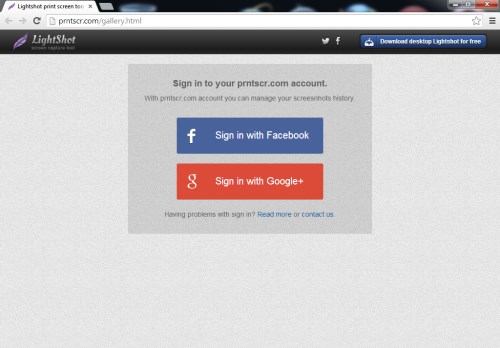
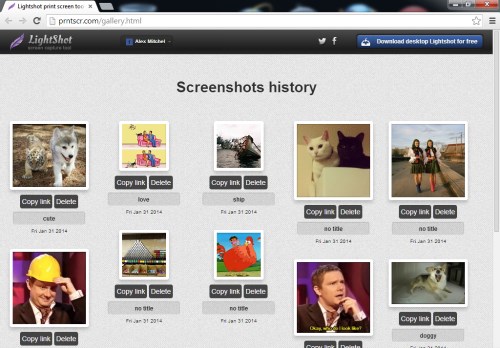
Lightshot 的截图历史功能并非自动记录所有本地操作,而是特指用户上传至官方服务器的图片集合。根据官方画廊说明,用户必须注册并登录 Lightshot 账户,才能在画廊中查看自己的截图历史。这一机制确保了只有账户持有者才能集中管理已上传的内容,但也意味着未上传的本地截图不会出现在此历史记录中。登录后,用户可以浏览过往上传的图片,这为追踪分享过的内容提供了基本线索。
在画廊界面中,Lightshot 提供了基础的管理功能,允许用户为截图添加说明文字,以便在后续回顾时理解截图的背景或意图。此外,用户拥有移除图片的权限,这对于清理过时或误上传的内容至关重要。然而,需要注意的是,删除操作仅从画廊列表中移除可见项,并不保证数据在服务器底层的立即物理销毁,且如果链接已被他人缓存或保存,删除操作无法撤销他人的访问能力。
要有效利用这一机制,用户应养成定期登录画廊审查的习惯。检查是否有不必要的截图占据空间,或是否为关键截图添加了足够的上下文说明。同时,务必确认账户密码的安全性,因为账户凭证是访问这一“历史”的主要钥匙。若未登录,Lightshot 仅提供单次上传服务,无法形成可追溯的历史记录体系。
- 确认已注册并登录 Lightshot 账户,否则无法查看云端截图历史。
- 利用画廊功能为截图添加说明,增强历史记录的可读性。
- 定期审查并移除不再需要的截图,保持画廊整洁。
截图历史的隐私边界:独立网址与公开访问风险
理解 Lightshot 截图历史的隐私边界是安全使用的核心。官方隐私政策明确指出,上传到画廊的每一张图片都会获得一个独立的网址。关键在于,这个网址并不是通过复杂的加密算法保护的私有空间,而是基于“知道准确网址的人可以访问”的原则。这意味着,画廊本质上不是一个安全存储平台,而是一个公开可访问的资源库,只要有人掌握了链接,即可查看图片内容,无需经过额外的身份验证。
这种机制带来了显著的潜在风险。首先,网址虽然看似随机,但并非不可枚举,尤其是在大规模数据泄露或恶意扫描的情况下。其次,一旦你将截图链接发送给第三方,你就失去了对该截图传播路径的控制权。接收者可以将链接转发给其他人,或者将其发布在公共论坛上,而你将无法追踪或阻止这种二次传播。因此,将截图历史视为“半公开”档案更为准确,而非私人日记。
为评估风险,请执行以下检查:检查上传图片的网址是否已通过不安全渠道(如公共聊天室)发送;确认是否已将包含敏感信息的截图链接分享给不可信第三方。如果发现任何敏感截图已上传,应立即在画廊中移除,并假设该信息可能已泄露,采取相应的补救措施。永远不要假设“没人知道链接”就等于“安全”。
- 理解画廊图片具有独立网址,知晓网址者即可访问,无额外验证。
- 认识到画廊非安全存储平台,不适合存放私密或机密数据。
- 警惕链接的二次传播风险,一旦发出即失去控制权。
本地截图历史管理:剪贴板、本地保存与文件夹组织
鉴于云端画廊的隐私局限性,建立可靠的本地截图历史管理体系是更稳妥的选择。Lightshot 支持将截图复制到剪贴板或直接保存到本地磁盘,这为构建私有历史库提供了基础。与云端不同,本地保存完全由用户控制,不存在未经授权的远程访问风险。然而,这也意味着用户需自行承担数据备份、同步和丢失的风险,因此需要一套严谨的文件组织策略。
有效的本地管理始于默认保存路径的设置。建议创建一个专门的文件夹结构,例如按“年份/月份/项目”或“日期/主题”进行分类。每次截图后,立即将其保存到对应文件夹中,而不是散落在桌面或下载文件夹中。Lightshot 官方 FAQ 指出,软件支持 PNG、BMP 和 JPG 三种图像格式。PNG 格式适合包含文字和线条的截图,无损压缩能保持清晰度;JPG 则适合照片类截图,体积更小;BMP 体积较大,通常仅在特定兼容性需求下使用。选择合适的格式有助于平衡存储空间与图像质量。
为确保本地历史的完整性,请执行以下检查:检查是否已设置固定的默认保存路径,避免文件散落;确认是否已建立清晰的文件夹分类规则,便于后续检索;定期备份截图文件夹至外部硬盘或受信任的云存储服务,以防硬件故障导致历史数据丢失。本地管理虽繁琐,但提供了最高的隐私安全性和数据主权。
- 设置固定的默认保存路径,并按日期或项目建立文件夹分类。
- 根据内容类型选择 PNG、BMP 或 JPG 格式,平衡质量与体积。
- 实施定期备份策略,防止因硬件故障导致本地截图历史丢失。
截图后标注与编辑:在保存前完善记录内容
截图历史的價值不仅在于图像本身,还在于其附带的上下文信息。Lightshot 提供了强大的截图后标注与编辑功能,允许用户在保存或上传前对截图进行加工。通过添加箭头、矩形框、文字注释或模糊处理,用户可以突出关键区域,隐藏敏感信息,或解释截图的意图。这一步骤对于构建有意义的截图历史至关重要,因为它减少了后续回顾时的认知负担。
在编辑过程中,用户应特别注意标注的准确性。例如,使用红色矩形框出错误提示,或用箭头指向需要修改的界面元素。如果截图中包含不需要展示的个人信息,务必使用模糊工具进行遮盖,然后再进行保存或上传。编辑后的截图应被视为新的版本,无论是保存到本地还是上传至画廊,都应确保标注清晰且不遮挡关键信息。
为确保编辑效果,请执行以下检查:检查是否使用了箭头、矩形或文字标注关键区域,使意图一目了然;确认是否已对敏感信息进行了模糊处理;确认编辑后的截图是否已重新保存或更新至画廊,而不是保留了未编辑的原始版本。编辑功能仅改变视觉呈现,不改变原始截图的隐私属性,因此仍需遵循前述的隐私边界原则。
- 使用箭头、矩形和文字标注关键区域,增强截图的可读性。
- 利用模糊工具遮盖敏感信息,确保截图内容的安全合规。
- 确认编辑后的截图已正确保存,避免混淆原始版本与标注版本。
上传生成分享链接:何时使用、何时避免
上传生成分享链接是 Lightshot 的核心功能之一,但它应被视为一种通信手段,而非存储手段。当需要快速向同事展示 bug、向朋友分享有趣内容或向技术支持提供错误日志时,生成链接是高效的选择。然而,这一操作应将截图从“本地历史”转移到“公共历史”,因此必须谨慎判断使用场景。
应避免使用分享链接的场景包括:需要长期存档的资料、包含个人隐私或商业机密的内容、以及仅面向特定小范围人群的内部沟通。在这些情况下,直接发送本地文件或通过加密通讯工具传输更为安全。如果必须使用链接,应确保接收者是可信的,并告知他们不要进一步传播。此外,用户应意识到,一旦链接生成,它就存在于 Lightshot 的服务器上,直到用户手动删除。
为规范分享行为,请执行以下检查:检查分享链接是否仅发送给预期接收者,避免发布在公共论坛;确认是否需要在分享后定期清理画廊中的旧截图,以减少暴露面;评估截图内容是否适合公开访问,若不确定,则选择不上传。分享链接的便利性不应以牺牲隐私为代价,始终将安全性置于首位。
- 仅在需要快速分享且内容非敏感时使用上传生成链接功能。
- 避免将包含隐私或机密的截图上传至画廊生成公共链接。
- 定期清理画廊中已过期的分享链接,降低潜在泄露风险。
截图历史管理检查清单:从截图到归档的完整流程
为了将上述原则转化为日常习惯,建议遵循以下结构化检查清单。这一清单涵盖了从截图捕获到最终归档的全过程,旨在确保截图历史管理的完整性与安全性。首先,在截图前,明确截图的目的和受众,决定是本地保存还是云端分享。其次,在截图后,立即进行必要的标注和敏感信息处理,确保内容清晰且安全。
接下来,根据之前的决策,选择保存路径。若为本地保存,将其存入预设的分类文件夹,并命名规范以便检索。若为云端分享,上传后复制链接发送给指定人员,并在画廊中添加说明以备查。最后,定期进行维护,审查本地文件夹的备份状态,以及画廊中的过期内容。缺乏定期审查可能导致敏感信息长期暴露或存储空间浪费,因此这一环节不可或缺。
请逐项核对以下清单:检查是否已为每张截图添加必要的说明或标签,以便后续理解;确认是否已定期审查画廊或本地文件夹中的过期内容,并进行清理或备份;评估当前的存储策略是否仍符合隐私要求,如有变化及时调整。通过严格执行这一清单,用户可以建立起高效、安全且可追溯的截图历史管理体系。
- 截图前明确目的,决定本地保存或云端分享。
- 截图后立即标注并处理敏感信息,确保内容安全清晰。
- 定期审查和清理画廊及本地文件夹,保持历史记录的整洁与安全。
确认 Lightshot中文版 官方来源与下一步行动
在实施了上述截图历史管理策略后,确保你使用的是正版且最新的 Lightshot 版本至关重要。非官方来源的软件可能包含恶意代码、功能缺失或隐私漏洞,这会直接威胁到你的截图数据安全。因此,建议定期核对官方来源,确认当前版本的功能更新和安全补丁。本站不托管安装包,所有下载请求均导向官方渠道,以确保用户获取最纯净的软件体验。
Lightshot 官方主页提供了 Windows、Mac 和浏览器入口的详细信息,并说明了没有专门的 Linux 版本。用户可以通过官方帮助页访问 FAQ、教程和支持邮箱,解决在使用过程中遇到的具体问题。如果在管理截图历史时遇到技术障碍,如上传失败或画廊同步问题,直接联系官方支持是最可靠的解决途径。
作为下一步行动,请访问官方来源下载或更新 Lightshot,并查阅相关文档以熟悉最新功能。同时,建议阅读 [Lightshot中文版 下载准备](/official-download/) 以获取更详细的安装指导,或查看 [Lightshot中文版 常见问题](/faq/) 解决常见疑惑。通过坚持使用官方资源,你可以最大限度地保障软件的安全性和稳定性,从而更安心地管理你的截图历史。
- 始终从官方渠道下载 Lightshot,避免非官方版本的潜在风险。
- 查阅官方帮助页和 FAQ,获取最新的功能说明和技术支持。
- 定期更新软件,确保安全补丁和功能改进及时应用。