
一、交接记录起点:本次更新覆盖哪些快捷键节点
在团队设备交接或新成员入职配置环境中,Lightshot 的快捷键设置往往是影响截图效率的关键变量。本次 2026年7月23日更新的流程交接记录,聚焦于 Lightshot 官方热键页所列出的核心组合键,旨在消除因操作系统差异导致的操作歧义。
本文范围严格限定于桌面客户端的热键对照与功能验证,不涉及浏览器扩展的安装或第三方下载源的甄别。我们将重点核对 Ctrl 与 Command 键在不同平台上的映射逻辑,确保交接双方对“复制”、“保存”、“编辑”及“分享”四个关键动作的触发方式达成一致。通过明确这些基础节点的执行标准,可以减少后续协作中因按键习惯不同而产生的沟通成本。
- 核对官方热键页列出的 Ctrl/Command + C、S、E、D 等键位是否全部纳入交接清单。
- 确认本文内容不重复官网入口复核与剪贴板复制的单点流程,专注于全量热键对照。
- 排除浏览器扩展或第三方修改版软件的干扰,仅以官方桌面客户端为准。
二、官方热键页权威对照:Windows 与 Mac 键位逐条映射
Lightshot 官方热键页提供了标准化的快捷键定义,但在实际跨平台协作中,Windows 用户习惯使用 Ctrl 组合键,而 Mac 用户则依赖 Command 键。为了确保交接记录的准确性,我们需要将官方文档中的通用描述转化为具体平台的可执行指令。
以下是基于官方资料整理的双平台键位映射表。在 Windows 环境下,主要修饰键为 Ctrl;在 macOS 环境下,对应修饰键为 Command。这种映射关系不仅适用于截图触发,也贯穿于后续的编辑与分享流程中。掌握这一对照关系,是确保多平台团队统一操作规范的基础。
- 复制截图:Windows 使用 Ctrl + C,Mac 使用 Command + C。
- 保存截图:Windows 使用 Ctrl + S,Mac 使用 Command + S。
- 在线编辑:Windows 使用 Ctrl + E,Mac 使用 Command + E。
- 上传分享:Windows 使用 Ctrl + D,Mac 使用 Command + D。
三、复制与保存:Ctrl/Command + C 与 + S 的交接边界
在日常工作中,混淆“复制到剪贴板”与“保存到本地”是导致文件丢失或版本混乱的主要原因之一。Lightshot 通过不同的快捷键将这两个动作清晰分离,交接时需明确两者的物理落点差异。
按下 Ctrl + C(或 Command + C)后,截图数据仅存在于系统内存的剪贴板中,不会在硬盘上生成任何文件。此操作适用于即时粘贴到聊天软件或文档中。相比之下,按下 Ctrl + S(或 Command + S)会立即弹出系统原生的保存对话框,要求用户指定存储路径和文件名。这一过程涉及磁盘写入,因此速度相对较慢,但能确保图片持久化存储。在交接记录中,需强调根据输出目标选择正确的快捷键,避免误将临时截图当作永久档案保存。
- 确认 + C 仅将截图送入剪贴板,不触发本地文件写入,适合快速分享。
- 确认 + S 弹出本地保存对话框,需手动选择路径与格式,适合归档备份。
- 明确两者互不干扰,复制操作不会自动产生本地副本,除非手动执行保存。
四、编辑与分享:Ctrl/Command + E 与 + D 的工作流落点
当截图需要进行标注或直接共享时,Lightshot 提供了两个独立的快捷入口。理解这两个快捷键对应的界面状态变化,对于保持工作流的连贯性至关重要。
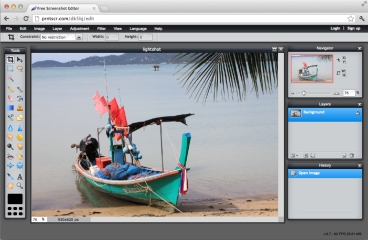
按下 Ctrl + E(或 Command + E)后,当前选区截图将进入在线编辑器界面。在此界面中,用户可以添加箭头、文本框、高亮标记等元素,所有修改均在云端完成,无需本地软件支持。而按下 Ctrl + D(或 Command + D)则会跳过编辑环节,直接将原始截图上传至 Lightshot 服务器,并生成一个主要的公开链接。需要注意的是,上传操作具有不可逆性,一旦生成链接,图片即处于公共可访问状态,因此在交接时需特别提醒敏感信息的处理原则。
- 确认 + E 进入截图标注编辑界面,支持添加箭头、文字与框线等元素。
- 确认 + D 触发上传并生成在线分享链接,图片将托管于官方服务器。
- 明确编辑与上传是两个独立节点,先编辑后上传需分步操作,不会自动合并。

五、平台差异核对:Windows 与 Mac 键位适用范围确认
虽然快捷键逻辑相似,但不同操作系统的环境配置会对 Lightshot 的运行产生实质性影响。在交接设备前,必须核对当前系统的平台属性及权限状态,以确保上述快捷键能够正常触发。
根据官方下载页的说明,Lightshot 提供专门的 Windows 和 Mac 版本,但没有专门的 Linux 版本。因此,若交接设备为 Linux 系统,本套快捷键方案不适用。对于 Mac 用户,尤其需要注意 macOS 的安全机制:首次安装或升级系统后,必须在“系统偏好设置”的“安全性与隐私”中授予 Lightshot “屏幕录制”权限。若未授权,即使按下正确的 Command 组合键,软件也无法捕获屏幕画面,导致快捷键看似失效。
- 确认当前操作系统版本在官方支持的 Windows 或 Mac 范围内。
- 确认 Mac 设备已授予屏幕录制权限,否则快捷键无法触发截图功能。
- 不讨论 Linux 平台的替代方案,因官方已明确说明无专门 Linux 版本。
六、安装后首次验证:按快捷键顺序跑通完整工作流
理论对照完成后,必须通过实际操作验证环境的有效性。建议在交接现场或新设备初始化阶段,按照从简单到复杂的顺序,依次测试四个核心快捷键。这一过程不仅能确认软件安装成功,还能帮助用户建立肌肉记忆。
验证步骤如下:首先截取任意区域,按下复制键(C),尝试在记事本中粘贴,确认图像出现;接着再次截图,按下保存键(S),检查是否弹出保存窗口;随后按下编辑键(E),确认浏览器是否打开编辑页面;最后,使用一张无关紧要的测试图,按下上传键(D),确认是否生成链接。每一步都应有明确的视觉或系统反馈,任何一步的缺失都意味着配置存在问题。
- 依次按下 + C、+ S、+ E、+ D,确认每步均有预期的系统响应。
- 记录首次验证中失败或未响应的键位,作为后续排查的依据。
- 验证过程严禁上传包含敏感信息、个人隐私或商业机密的截图到公共链接。
七、未完成事项排查:快捷键无响应时的检查清单
如果在首次验证中发现某个快捷键无反应,不要急于重新安装软件。大多数情况下,问题源于运行状态或冲突。以下清单涵盖了官方资料范围内最常见的故障原因,可按序排查。
首先,检查 Lightshot 是否已在后台运行。在 Windows 上查看系统托盘,在 Mac 上查看菜单栏顶部,确认 Lightshot 图标存在且未被暂停。其次,检查快捷键冲突。某些输入法、音乐播放器或远程桌面软件可能占用了相同的组合键。尝试暂时关闭其他后台应用,再次测试 Lightshot 快捷键。若问题依旧,建议重启电脑以重置系统钩子。
- 检查 Lightshot 是否已在系统托盘或菜单栏处于正常运行状态。
- 检查是否存在与其他软件的快捷键冲突,特别是输入法和全局工具。
- 不尝试修改注册表或系统底层设置,仅做官方资料范围内的基础排查。
八、交接记录归档:把本次快捷键对照与验证结果写入团队备忘
完成验证后,应将本次整理的快捷键对照表及验证结果固化为团队的知识资产。这不仅有助于新成员快速上手,也为未来的设备维护提供参考依据。
归档内容应包括:验证日期、设备型号、操作系统版本以及每个快捷键的测试结果(通过/失败)。特别需要标注的是,若某台 Mac 设备曾出现权限问题,应在备注中记录解决方案,以便后续复用。请注意,归档文档中不应包含具体的截图文件或在线分享链接,以符合数据安全规范。这份记录将成为团队标准化操作流程的一部分,确保持续的高效协作。
- 记录本次验证的日期、设备型号与操作系统版本,确保信息可追溯。
- 标注哪些快捷键通过验证、哪些需要后续跟进或特殊配置。
- 归档内容不包含截图本身或任何在线分享链接,仅保留文本与配置信息。