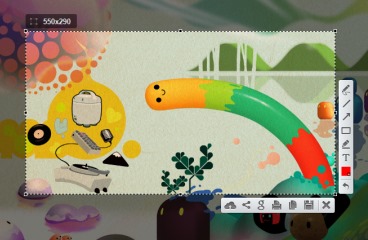
先确认需要补进截图的上下文是什么
局部选区已经框好,但接收者还需要看见周围位置时,建议先写清缺少的上下文:是同一屏幕上的另一个窗口、当前页面的标题,还是旁边的一项提示。不要因为需要补充一个位置,就默认把全部桌面内容都发送出去。本篇处理的是扩展现有选区的核对任务,不是修复选区拖动,也不说明如何截取滚动网页。
开始前建议检查屏幕上的姓名、消息预览、账号信息和与本轮问题无关的窗口。若这些内容没有必要出现在材料里,先调整展示内容或改用更小的范围。本轮检查可以写三栏:要保留的上下文、需要排除的内容、准备交给谁。这里是人工整理建议,不是 Lightshot 自动发现或隐藏敏感信息的能力说明。
对照扩展选区的按键,别把全屏当作上传
Lightshot 热键说明将 Ctrl+A 与 Command+A 列在 Maximize 项下,用于把选区扩展到全屏。准备操作时,建议先确认自己查看的是这一项,而不是保存、复制或上传的按键。不要将其他软件中相同按键的含义直接套过来;如果当前界面没有处于自己预期的截图状态,先核对状态,再考虑本轮是否继续。
建议只执行一次所核对的动作,随后观察实际选区边界和纳入的内容。页面说明使用“全屏”这个范围词,但本文没有多显示器合并、滚动长图或隐藏区域的证据,因此不把这些情形写成已经完成。不要凭按键按下了就认定所需上下文都已保留,也不要把屏幕变化推断成图片已经保存或上传。

扩展后逐项看实际选区包含了什么
建议把扩展后的实际画面与开始前写的三栏记录对照:要保留的标题或提示是否可见,是否带入了另一条客户消息,边缘是否出现无关窗口。检查以自己当下看到的内容为依据,不补写看不到的部分。建议按接收者需要的信息重新考虑范围,保留必要内容,不以全屏画面代替问题说明。
对于屏幕外的内容,应留作单独待确认项。本文没有依据说明扩展选区会自动获取被遮挡窗口、另一块显示器或页面下方内容;不要在文字说明中声称这些部分也在截图里。建议用简短句子交代材料范围,说明读者应该看哪个位置,避免让对方在一张拥挤画面中猜测本轮问题。
范围不合适时取消本轮,不把取消当作删除记录
Lightshot 热键说明列出 Esc、Ctrl+X 与 Command+X,可终止已启动的截图过程并返回先前位置。若扩展后的范围不适合继续使用,可以按自己已核对的对应项结束本轮,再重新整理显示内容。建议将此前已经取得的图片、剪贴板内容或网上链接单独列出,分别核对处置情况。
建议取消后重新确认当前所在位置,再决定是否开始另一轮截图。不要反复按不同快捷键来猜状态,也不要用一次取消动作代替上传后的处置。若此前已经执行了其他操作,应分别核对那些操作的结果;本轮未继续使用的材料可以在自己的检查记录中注明原因,不把未知状态填成“全部清理完成”。
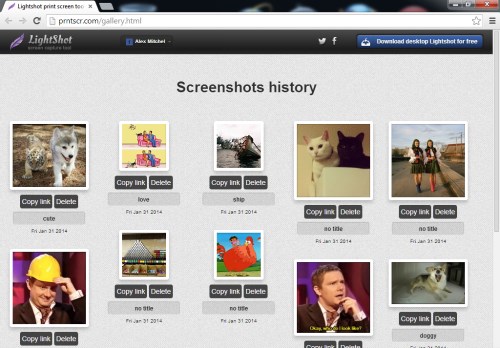
需要分享时,把上传动作单独检查
Lightshot 热键说明将 Ctrl+D 与 Command+D 列在上传项下,并说明上传时显示进度、结束后提供网页链接。这与将选区扩展到全屏的按键不是同一项。建议在考虑分享之前再次核对实际内容、接收对象和必要范围,不因为扩展已完成就直接执行另一个动作,也不要将尚未出现的结果写进交接说明。
如果本轮只是确定截图范围,就可以在范围检查结束后停止,不必为了验证快捷键而上传。若确实需要分享,应依据当前操作结果确认自己取得了什么材料,再决定是否交给别人。本文不保证上传成功、链接权限或持续可用性;涉及账号、订单或内部资料时,应按自己的授权要求另行确认,不能由快捷键说明代替判断。
留下可复核的范围结论,再查看本站说明
本轮结束时,建议写清三个结果:原来的局部范围缺少什么、扩展后实际纳入了什么、是否因为范围不合适而取消。记录应对应这一次屏幕状态,不描述为所有设备上的统一结论。若还有被遮挡或不在屏幕内的内容,就留为待确认事项,不把全屏选区误写成完整问题记录。
后续可继续阅读本站常见问题和截图准备说明,分别核对保存、分享与取消等动作。本文不提供安装包,不保证多屏拼接,也不替某次截图认定全部隐私风险已经消除。能清楚说明截图里有哪些内容、还有哪些内容没被确认,才是这一轮范围核对的完成点。