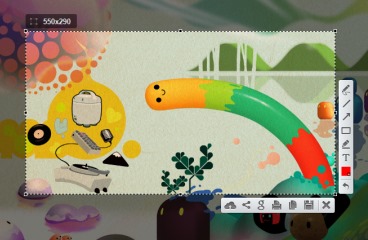
先找对要处理的 Lightshot
Lightshot 的 Chrome 网上应用店条目列出网页选区、即时编辑、保存到磁盘或上传、相似截图搜索和复制到剪贴板等功能,关联的开发者网站是 app.prntscr.com。该条目属于浏览器扩展,不是 Linux 原生桌面安装包。
Lightshot 的 Chrome 网上应用店说明将 support@skillbrains.com 列为功能请求与错误报告地址,并说明下载权限用于将截图保存为新文件,剪贴板权限用于复制截图。
建议先在当前 Chrome 的扩展列表中核对名称与安装来源,再处理对应的 Lightshot 项目。本文的操作对象是浏览器扩展;若你想处理桌面客户端,建议另行查看本站的平台说明。
先停用测试,或直接移除
Google Chrome 官方帮助说明,在计算机上打开 Chrome 后,可依次进入右上角的“更多”→“扩展程序”→“管理扩展程序”,开启或关闭扩展程序。
若只是排查浏览器中的问题,建议先关闭对应扩展,再回到原先出现问题的网页复测同一个动作,记下具体变化。一次只处理一个扩展,便于比较前后状态。
Google Chrome 官方帮助说明,找不到扩展程序图标时,可在计算机上打开 Chrome,依次进入“更多”→“扩展程序”→“管理扩展程序”,在要移除的扩展程序上选择“移除”,再次选择“移除”以示确认。
决定移除前,建议再核对一次所选扩展的名称。找不到目标项目时,先检查当前使用的 Chrome,再确认要处理的是浏览器扩展。
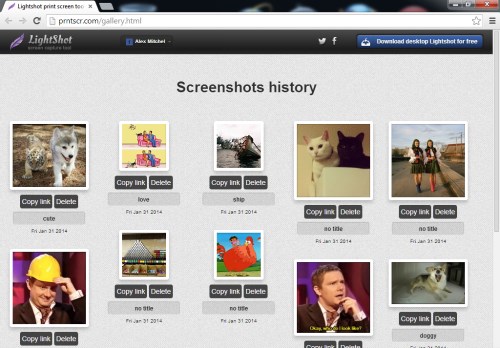
回到列表核对,不扩大清理范围
完成操作后,建议回到扩展管理页面,核对目标项目是否仍显示,或是否处于关闭状态;再复测原先出现问题的网页动作。把列表状态和复测结果分别记录,避免仅凭工具栏图标是否出现来判断。
若异常仍存在,建议记录 Chrome 版本、具体网页和复现步骤,继续排查其他可能相关的扩展。本文的核对范围是当前 Chrome 中的扩展状态;本地截图、桌面客户端和已经分享的图片需要分别核对。