新用户先学安装与启动
Lightshot 官方教程页把 Windows 安装放在开头。完成安装后,不要马上用真实客户或账号页面练习,先打开一张普通图片,确认 Print Screen 能启动选区。
Mac 用户应从官方下载页进入 App Store,并先处理屏幕录制权限与 Shift + Command + 9。教程中的界面可能较旧,系统权限名称应以当前 macOS 为准。
第二步练选区、复制和保存
官方教程分别提供截图选项、立即复制和立即保存内容。建议先练习截取最小区域,再用 Ctrl 或 Command 加 C 复制,用 Ctrl 或 Command 加 S 保存。
每次操作后检查结果:边界是否完整、文字是否可读、通知栏是否意外入镜、文件保存到了哪里。把这四项练熟,比一开始记住所有按钮更实用。
第三步学习标注与在线编辑
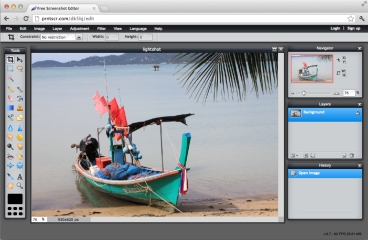
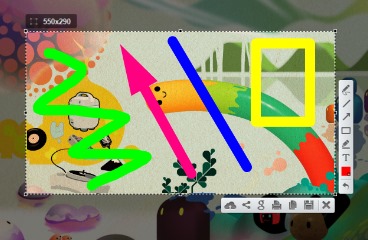
官方教程包含编辑工具和打开在线编辑器。线条、箭头、矩形和短文字适合指出一个明确动作,过多颜色和涂画会降低可读性。
在线编辑涉及把截图发送到网络服务。练习时使用无敏感信息的示例画面;只需在本地文档中使用的截图,可以优先完成本地标注、复制或保存。
最后再看画廊与浏览器扩展
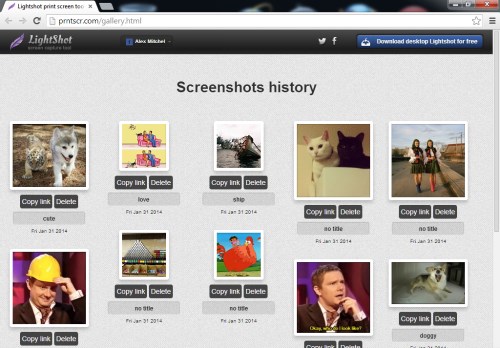
截图历史适合管理已经上传的内容,浏览器扩展适合网页场景。它们都不是完成一次桌面截图的前置条件,可等基础流程稳定后再使用。
启用前先阅读官方画廊与隐私说明。单位电脑还应核对浏览器扩展政策和外部上传限制,不能因为教程展示了功能就默认业务环境允许。